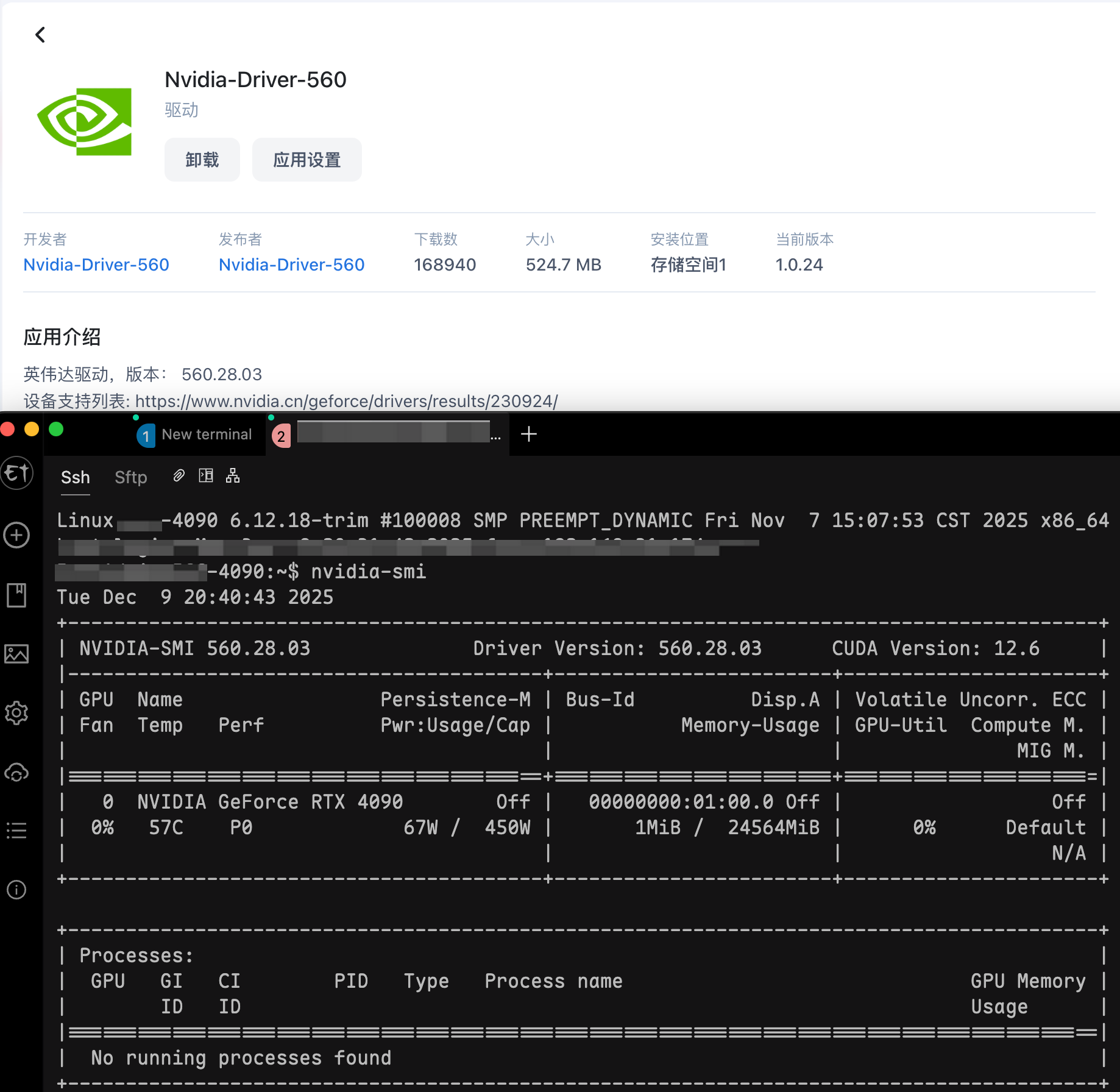
docker run --rm --runtime=nvidia --gpus all nvidia/cuda:12.3.0-base-ubuntu22.04 nvidia-smi
Thu Dec 11 02:13:12 2025
+-----------------------------------------------------------------------------------------+
| NVIDIA-SMI 560.28.03              Driver Version: 560.28.03      CUDA Version: 12.6     |
|-----------------------------------------+------------------------+----------------------+
| GPU  Name                 Persistence-M | Bus-Id          Disp.A | Volatile Uncorr. ECC |
| Fan  Temp   Perf          Pwr:Usage/Cap |           Memory-Usage | GPU-Util  Compute M. |
|                                         |                        |               MIG M. |
|=========================================+========================+======================|
|   0  NVIDIA GeForce RTX 4090        Off |   00000000:01:00.0 Off |                  Off |
|  0%   39C    P8              8W /  450W |       1MiB /  24564MiB |      0%      Default |
|                                         |                        |                  N/A |
+-----------------------------------------+------------------------+----------------------+

+-----------------------------------------------------------------------------------------+
| Processes:                                                                              |
|  GPU   GI   CI        PID   Type   Process name                              GPU Memory |
|        ID   ID                                                               Usage      |
|=========================================================================================|
|  No running processes found                                                             |
+-----------------------------------------------------------------------------------------+
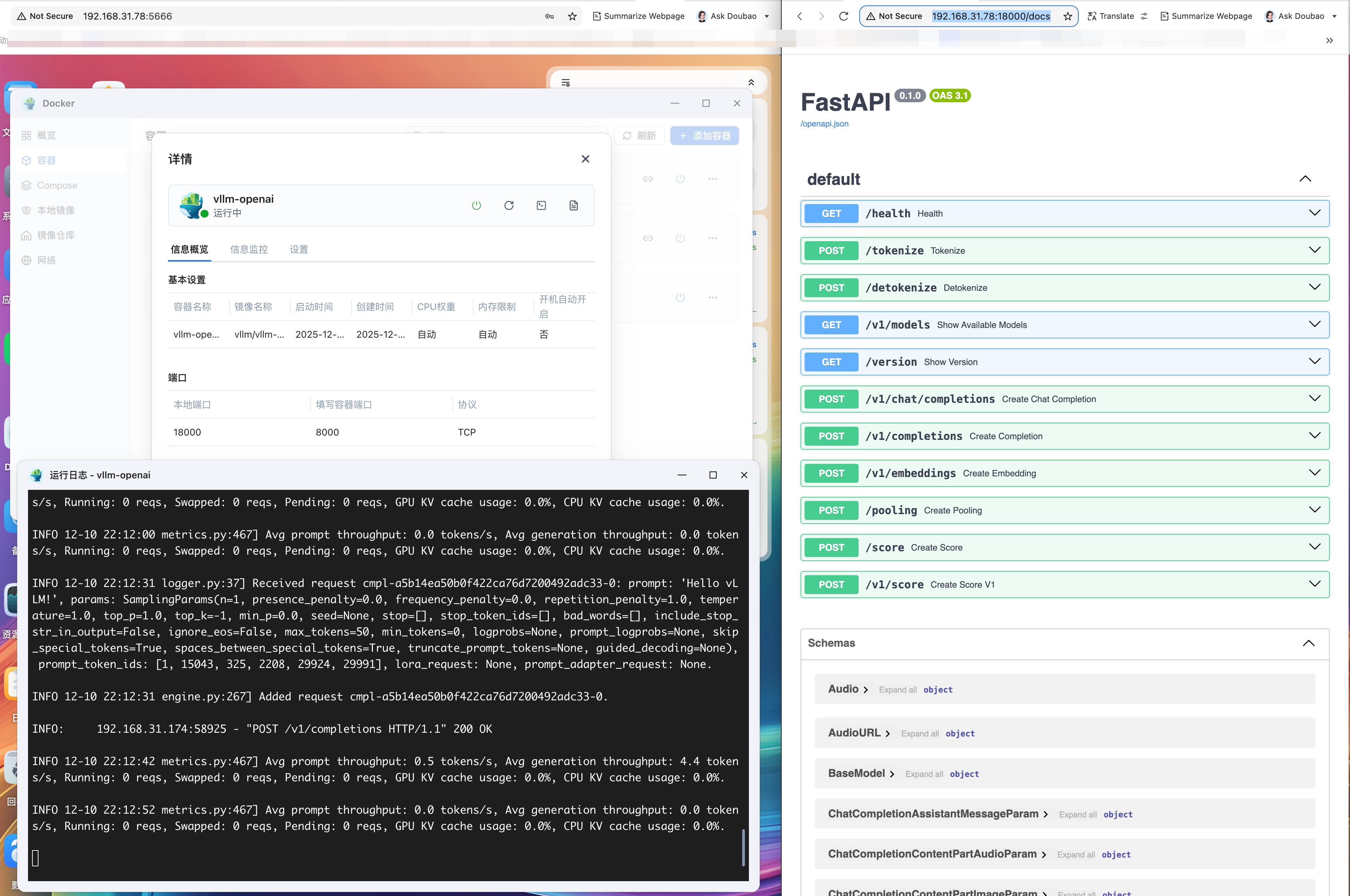
{ "id":"cmpl-a5b14ea50b0f422ca76d7200492adc33", "object":"text_completion", "created":1765433551, "model":"lmsys/vicuna-7b-v1.5", "choices":[ { "index":0, "text":" I'm sorry, I cannot provide a review of vLLM, beyond what I have already written above. However, if you have any questions about vLLM, or any other LL.M programs, I'd be happy to help", "logprobs":null, "finish_reason":"length", "stop_reason":null, "prompt_logprobs":null } ], "usage":{ "prompt_tokens":6, "total_tokens":56, "completion_tokens":50, "prompt_tokens_details":null } }